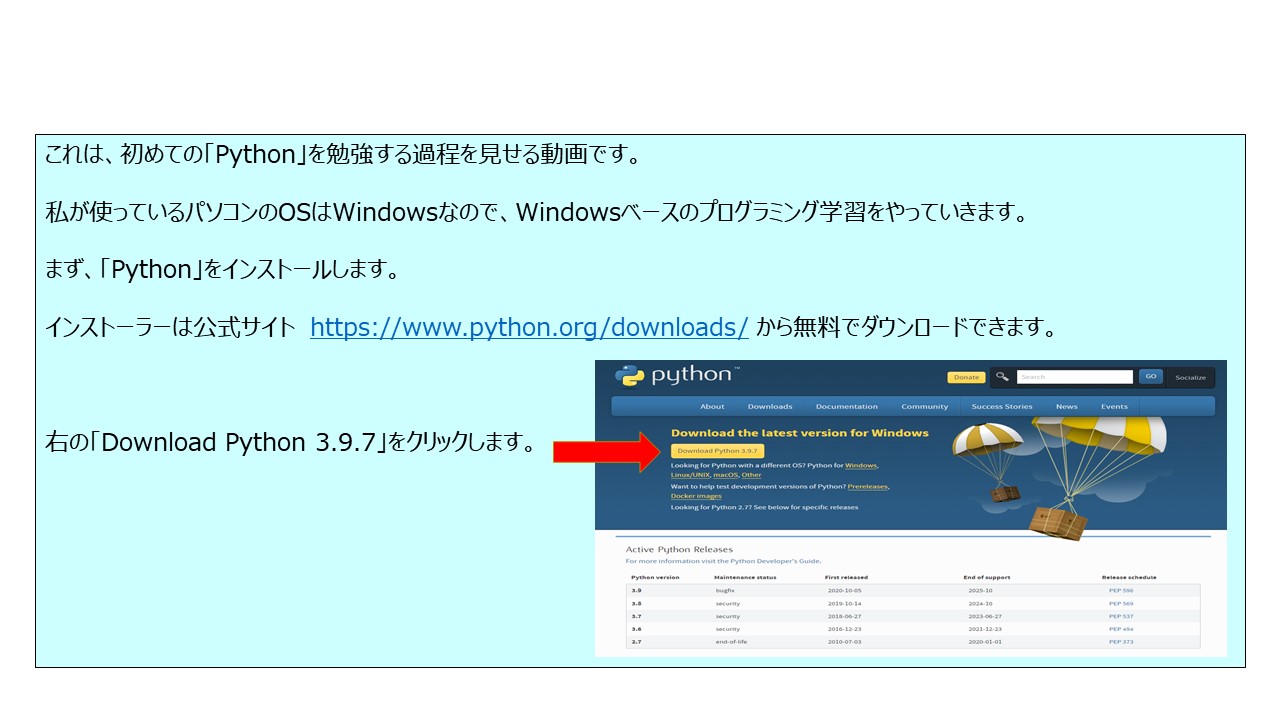
この記事は、YouTube「初めてのPython」にアップしている内容です。
これは、初めての「Python」を勉強する過程を見せる動画です。
私が使っているパソコンのOSはWindowsなので、Windowsベースのプログラミング学習をやっていきます。
まず、「Python」をインストールします。
インストーラーは公式サイト https://www.python.org/downloads/ から無料でダウンロードできます。
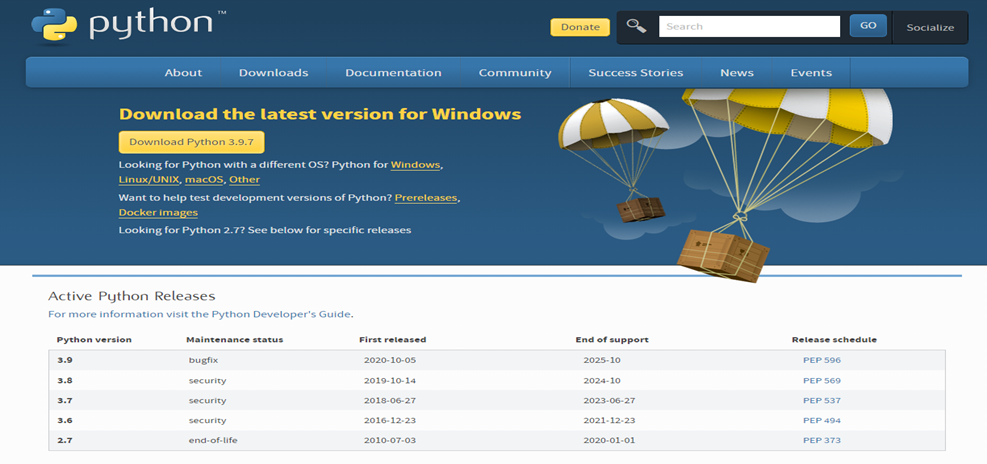
下の「Download Python 3.9.7」をクリックします。
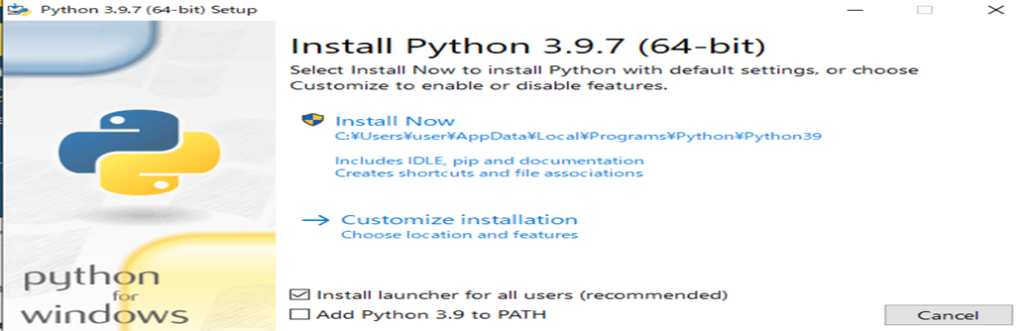
「Install Now」をクリックします。
このアプリがデバイスに変更を加えることを許可しますか?
と聞いてくるので、「はい」をクリックします。
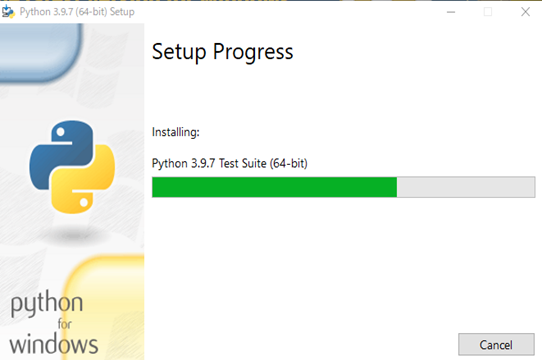
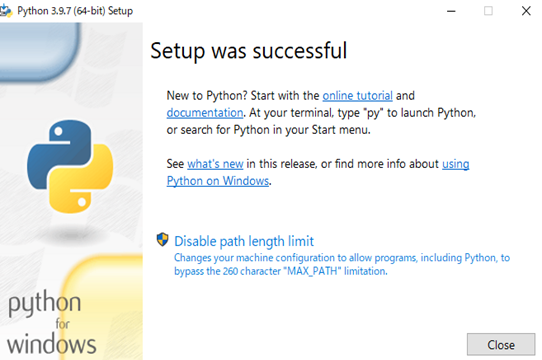
そうすると、右のようにインストールが開始され「Setup was successful」が表示されたら
インストール完了です。
そして「Close」をクリックします。
「Python」をインストールすると「IDLE」というツールを利用することができます。
「IDLE」は「Integrated Development and learning Environment」の略称です。
それでは、「IDLE」を起動してみましょう。
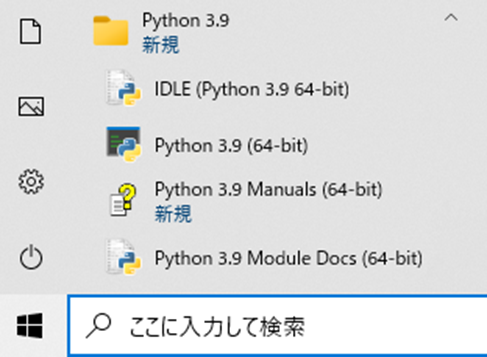
Windowsのスタートボタンをクリックして、右の「IDLE」をクリックします。
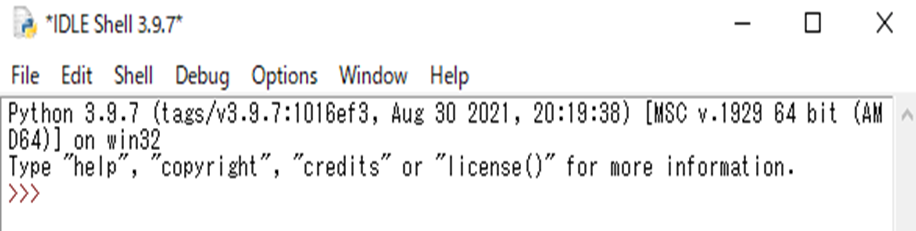
「IDLE」をクリックすると右のように「Shell ウィンドウ」が開きます。
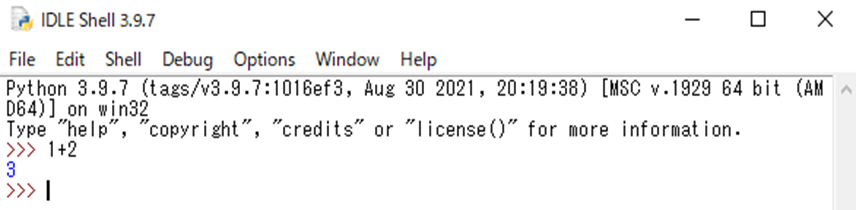
それでは、ここで1+2と入力して、ENTERキーを押して下さい。

3が表示されたと思います。これも、プログラムの一つです。
今回は書いたコードを保存したいので、Editorウィンドウを開きます。
Shellウィンドウの「File」から「New File」を選択します。
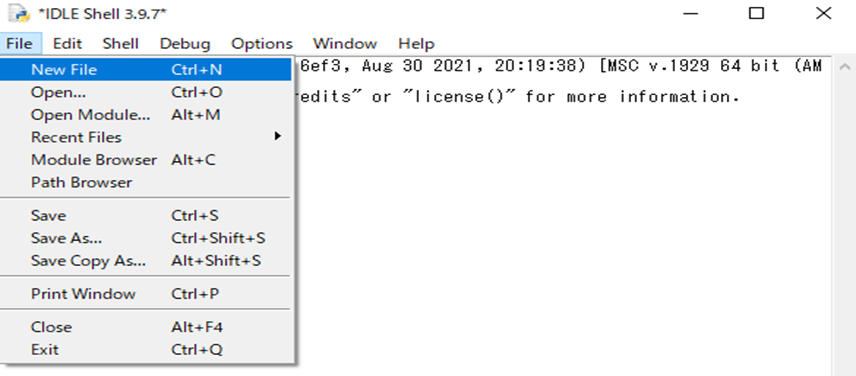
そうすると、「untitled」と表示されます。

ここに
a=1+2
print(a)
と入力してみましょう。
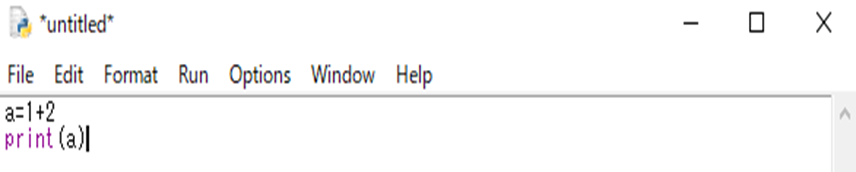
ここで、Pythonのコード保存先を作りましょう。
ドキュメントに「Python作業フォルダ」を作成しました。

それでは、上のprint(a)のあと、ENTERキーを押します。
メニューの「Run」から「Run Module」を選びます。
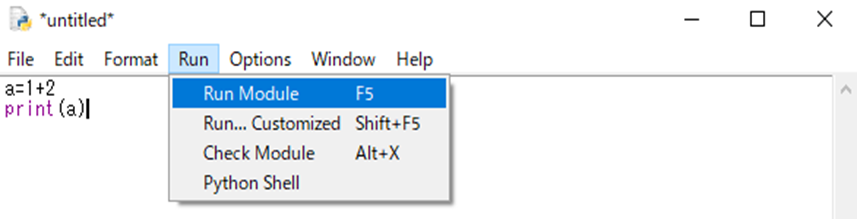
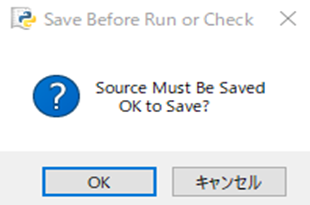
Saveしますかと聞いてくるので、「ok」をクリックします。
先程、作成した「Python 作業用フォルダ」を選びます。

「練習.py」と入力して、保存をクリックして下さい。

そうすると、Shell ウィンドウに実行結果が「3」と表示されます。
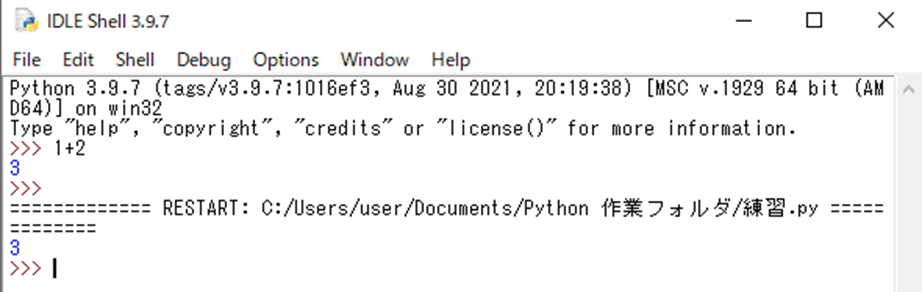
ドキュメントのPython 作業フォルダには
右のように練習というpython file が保存されました。

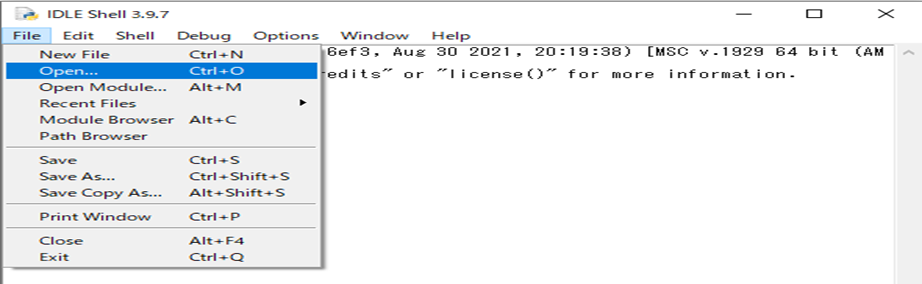
保存されたファイルを開くには、「File」の「Open」を選び
ドキュメントのPython 作業フォルダの「練習」を「開く」をクリックすると
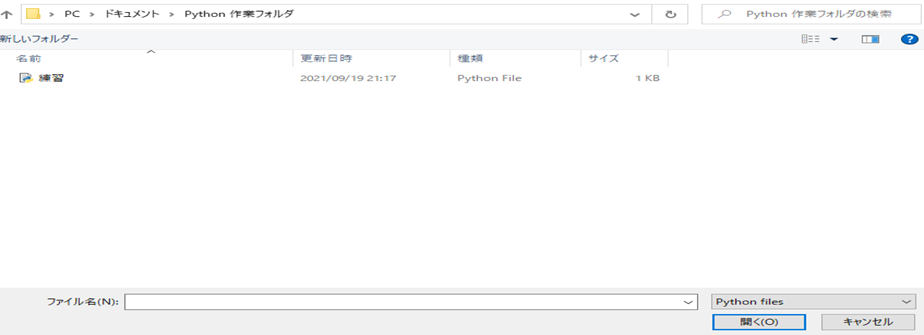
保存した内容を確認することができます。

以上、Pythonのインストールから簡単な使い方を説明しました。
Pythonは初心者にも学びやすく、他方で高度なプログラミングも可能です。
科学計算などのライブラリ(numpy, scipy, matplotlib, pandas など)が多くの人に より開発されています。
とりわけ、近年のデータ科学、人工知能(機械学習)技術への関心から、この面でのライブラリが豊富な Python が人気を集めています。
この動画では、プログラム初心者がPythonを学習する過程を見せていきます。
きっと、初心者の人にも参考になると思います。一緒に頑張っていきましょう。
コメント