この記事は、YouTube「初めてのPython」にアップしている内容です。
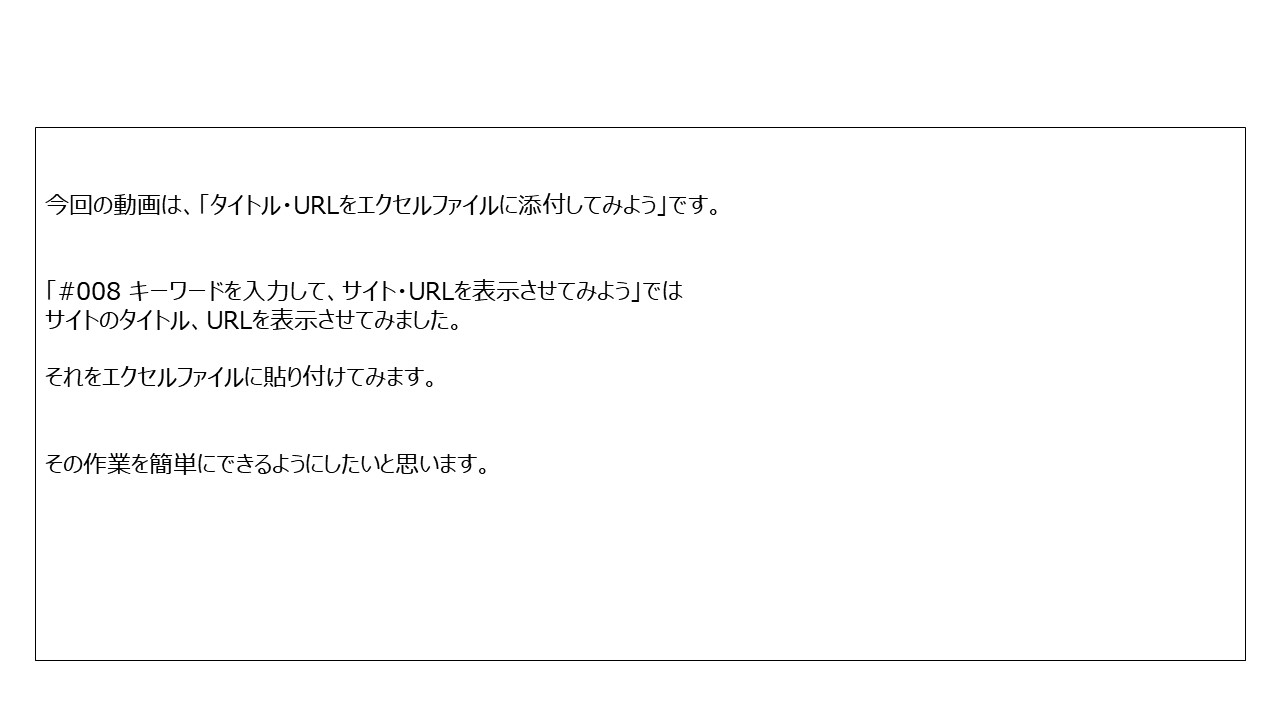
今回の動画は、「タイトル・URLをエクセルファイルに添付してみよう」です。
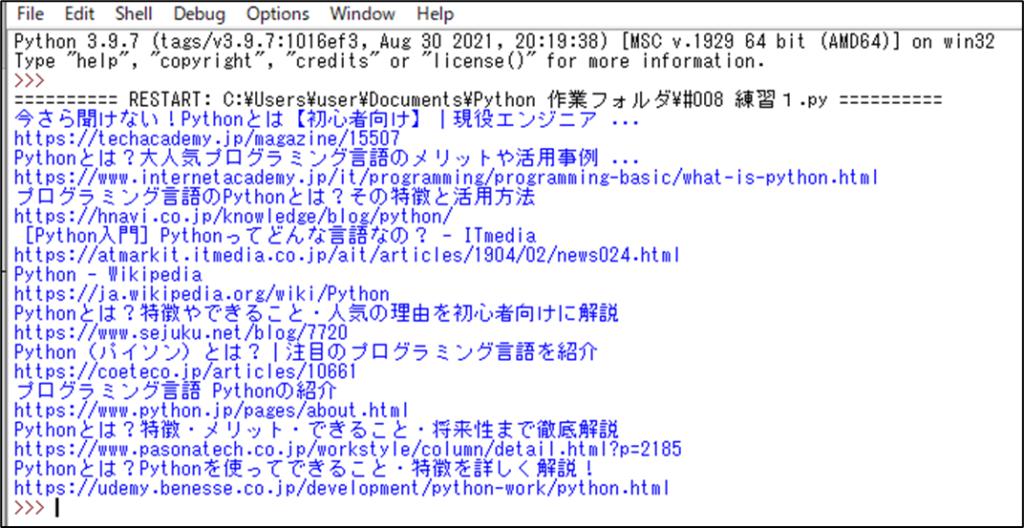
「#008 キーワードを入力して、サイト・URLを表示させてみよう」では
サイトのタイトル、URLを表示させてみました。
それをエクセルファイルに貼り付けてみます。
その作業を簡単にできるようにしたいと思います。
「#008 キーワードを入力して、サイト・URLを表示させてみよう」の
サイトのタイトルとURLをエクセルファイルに添付してみます。
サイトのタイトルとURL
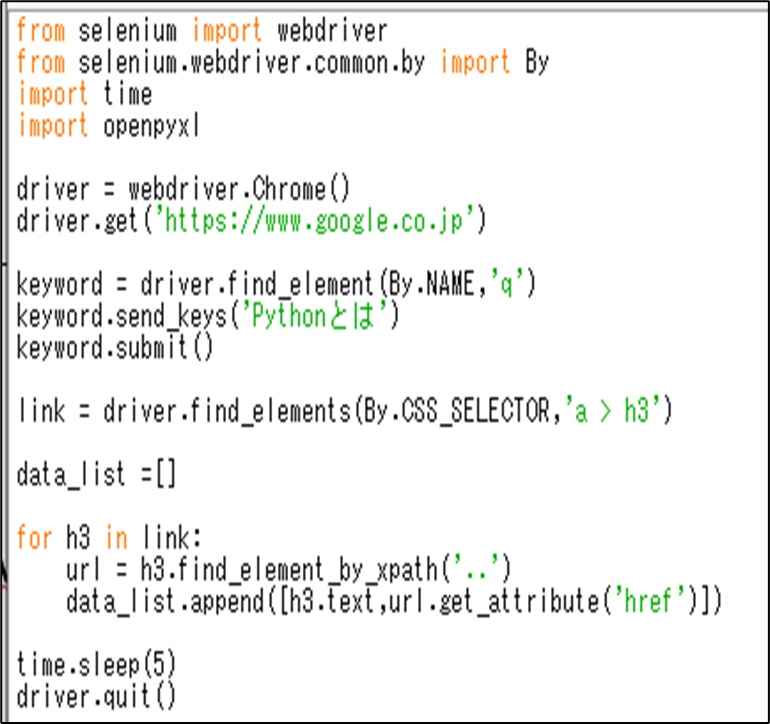
それでは、コードを説明していきます。
「#008 キーワードを入力して、サイト・URLを表示させてみよう」の
コード説明を参照下さい。
エクセルファイルを操作するため、「openpyxl」モジュールを
取り込みます。
読み取り結果をここに入れます。
読み取り結果をリストに追加します。
まず、データを添付するエクセルファイルを準備します。

エクセルファイル「Pythonとは」を読み込み、新たなシートを作成します。
1行目に、「テキスト」と「URL」を入力したので
「テキスト」と「URL」の詳細は2行目から入力します。
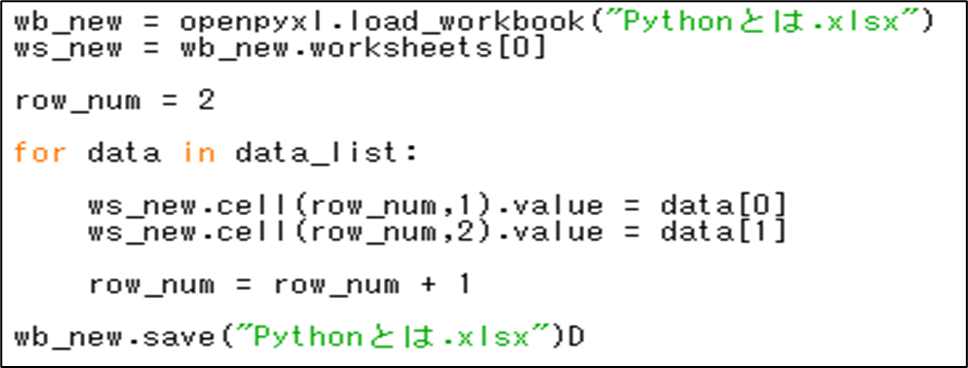
一列目に「テキスト」を入力させます。
二列目に「URL」を入力させます。
「Pythonとは」エクセルファイルに保存します。
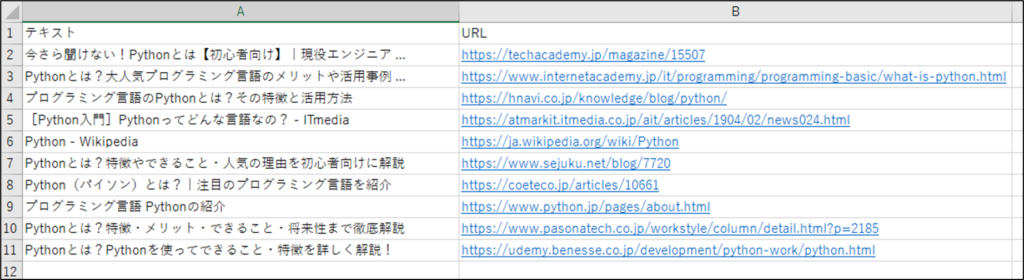
タイトル・URLをエクセルファイルに添付した結果が下記です。
今回は、「タイトル・URLをエクセルファイルに添付してみよう」動画でした。
これからも、私が「Python」を勉強するステップを一つずつ見せていきたいと思います。
今回も最後まで見て下さり、ありがとうございました。
チャンネル登録、宜しくお願いします。
コメント