この記事は、YouTube「初めてのPython」にアップしている内容です。
今回の動画は、「YouTubeから音声をダウンロードしてWordに書き出してみよう Step2」です。
前回、mp3フォーマットの音声を作成しましたが、Pythonを活用して、音声を書き出すには
wavフォーマットに変換する必要があります。
そこで、今回は、「mp3⇒wav」に変更するコードを書きます。
まず、「pydub」モジュールをインストールします。
「Pydub」とは、オーディオファイルをPythonを使って読み込み、音声処理を実装できるモジュールです。
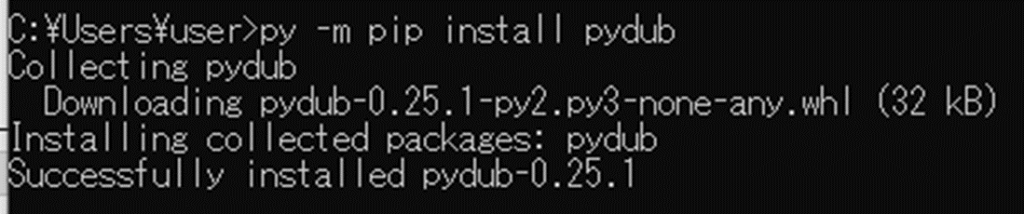
下記のように、コードを書いて実行します。

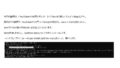
すると、下記のように表示されたので、「ffmpeg」のダウンロードが必要のようです。

「ffmpeg」とは、音声ファイルや動画ファイルに関して変換/記録/再生などができるようです。
まず、「ffmpeg」モジュールをインストールします。

下記のように、コードを書いて実行します。

すると、下記のように表示されたので、「ffmpeg」のダウンロードが必要のようです。

「ffmpeg」とは、音声ファイルや動画ファイルに関して変換/記録/再生などができるようです。
まず、「ffmpeg」モジュールをインストールします。

公式ホームページ「https://ffmpeg.org」にアクセスし、「Download」をクリックします。

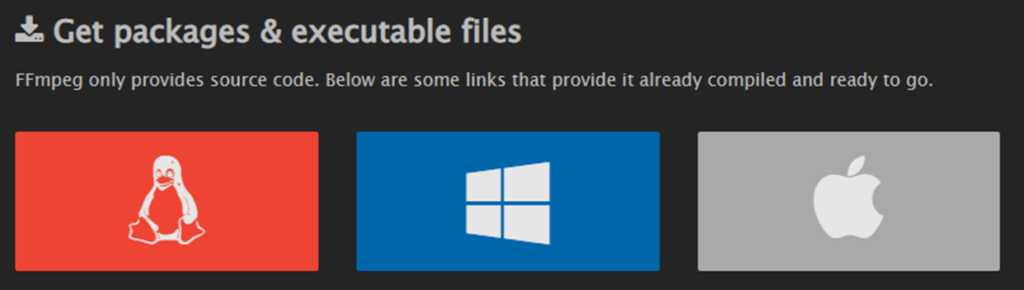
Windows版なので、真ん中のWindowsマークをクリックします。
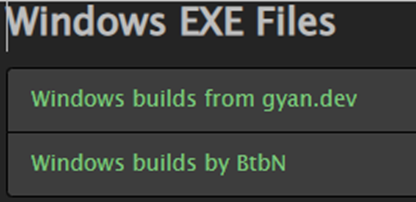
そうすると、下記の2つが表示されるので、下の「Windows builds by BtbN」をクリックします。
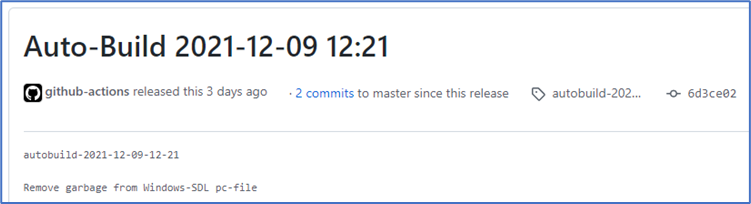
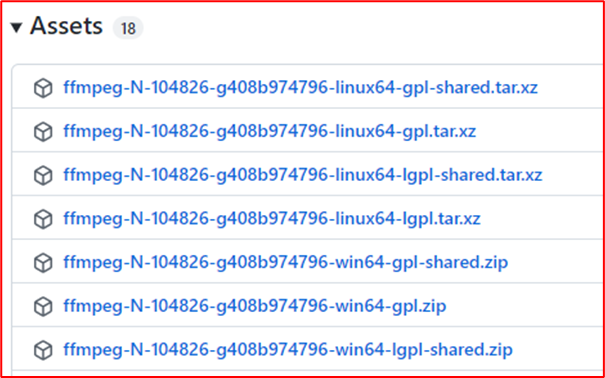
ここで、「ffmpeg-N-104826-g408b974796-win64-gpl.zip」をクリックします。
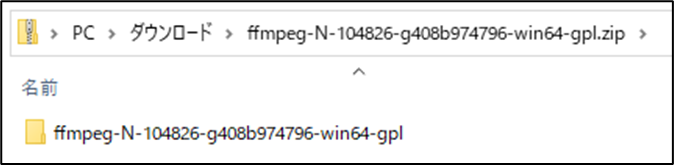
このダウンロードしたZipファイルを解凍します。

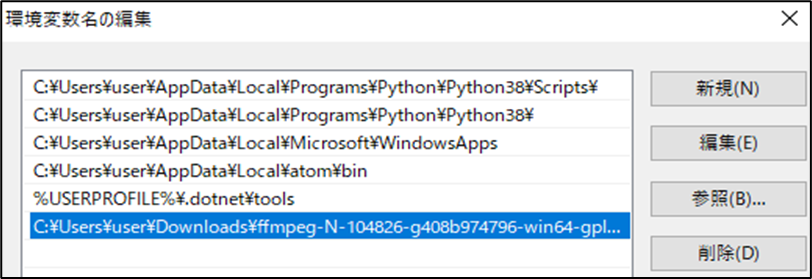
「システムの詳細設定」→「詳細設定」→「環境変数(N)…」→「ユーザー環境変数」にある「Path」を選択→「編集」→「新規」の順にクリックします。
コピーした「bin」のパスを貼り付けます。追加されたら、「OK」をクリックします。
解凍したフォルダを「Python」のコードを保存しているフォルダに保存します。
コマンドプロンプトに「ffmpeg –version」を入力すると、下記のように表示されます。

そして、もう一度、下記コードを実行します。

そうすると、「#012 新たなキーワード検索の作り方 –from YouTube.wav」ファイルが保存できました。

これで、YouTubeから音声を取り出して、Wordに書き込む準備ができました。
次の動画では、実際に、Wordに書き込むコードを説明する予定です。
今回の動画は、「 YouTubeから音声をダウンロードしてWordに書き出してみよう Step2」でした。
これからも、私が「Python」を勉強するステップを一つずつ見せていきたいと思います。
今回も最後まで見て下さり、ありがとうございました。
チャンネル登録、宜しくお願いします。
コメント