この記事は、YouTube「初めてのPython」にアップしている内容です。
今回の動画は、「次ページ以降の情報も検索してみよう」です。
「#008 キーワードを入力してサイト・URLを表示させてみよう」
「#009 タイトル・URLをエクセルファイルに添付してみよう」
「#010 複数キーワードを検索してエクセルファイルに添付してみよう」
では、サイトのタイトル、URLをエクセルファイルに添付してみました。
Google検索した結果の1ページ目の情報を取得しましたが
2ページ以降の情報も取得してみたいと思います。
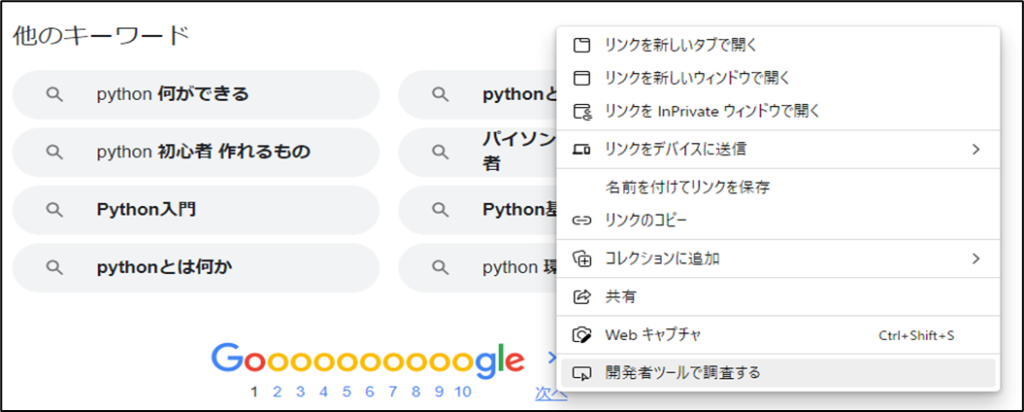
Google検索の下の「次へ」にカーソルを当て
右クリックし、「開発者ツールで調査する」を
選択します。
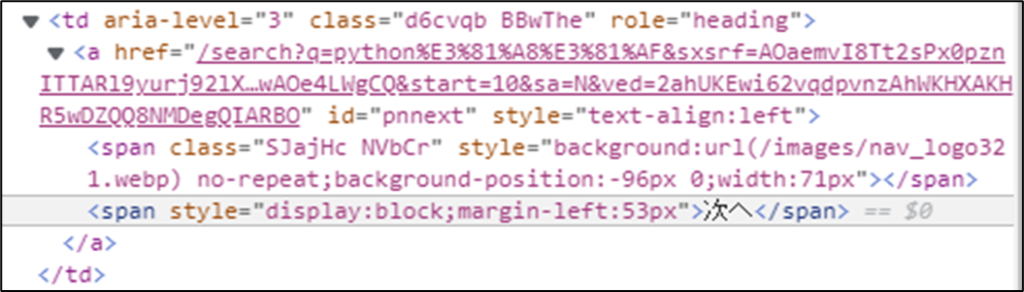
そうすると、右のようにHTML言語が表示されます。
aタグのhref属性に次のページのURLの一部があるようです。これを取得するには、id = “penext”が
使えるようです。
それでは、コードを説明します。
ここで、これまでと違うところは、「While True」で無限ループの
繰り返し処理をしているところです。
i = 0
While True
i = i + 1
if i > 2
break
if文の「2」を変更すると、ページ数を変更することができます。
今回は「2」としたので、3ページの検索となります。
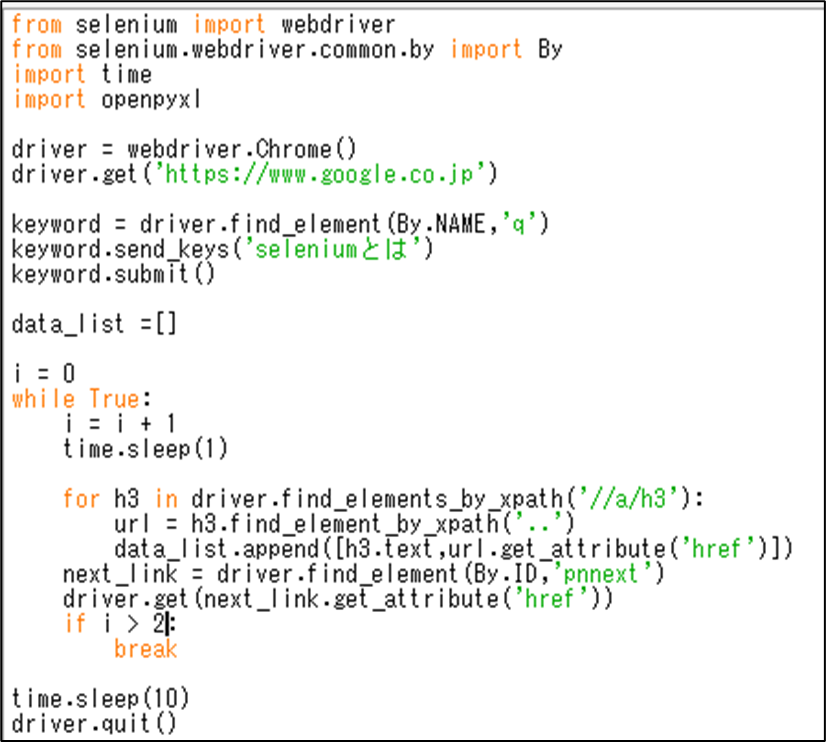
for文で、xpathでa-h3要素を指定し、取得したものを
変数h3に入れています。
h3タグの親を検索して、変数URLに入れています。
取得したh3タグのテキスト(サイトのタイトル)と
aタグのhref属性(サイトのURL)をデータリストに
入れています。
そして、次のページのURLを取得しています。
ページの上限になるまで、処理を繰り返しています。
サイトを10秒間表示させてから閉じます。
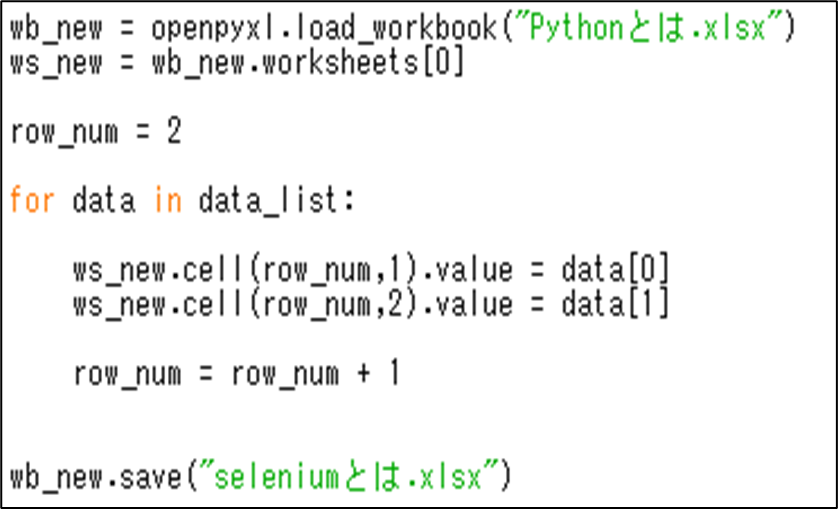
「Pythonとは」で作成したエクセルファイルを活用するため
ダウンロードします。
「テキスト」と「URL」の詳細は2行目から入力します。
一列目に「テキスト」を入力させます。
二列目に「URL」を入力させます。
新規エクセルファイル名を「seleniumとは」として保存します。
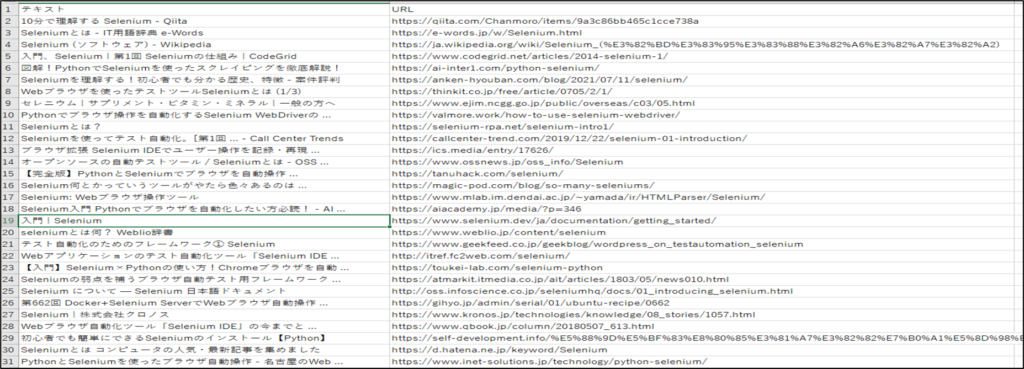
キーワード「seleniumとは」を3ページ分検索した結果
「テキスト」と「URL」をエクセルファイルに貼り付けることができました。
今回は、「次ページ以降の情報も検索してみよう」動画でした。
これからも、私が「Python」を勉強するステップを一つずつ見せていきたいと思います。
今回も最後まで見て下さり、ありがとうございました。
チャンネル登録、宜しくお願いします。
コメント