この記事は、YouTube「初めてのPython」にアップしている内容です。
今回の動画は、「キーワードを入力して、サイトのタイトルとURLを表示させてみよう」です。
Googleにキーワードを入力して、情報を入手することは、皆さん、やっていると思います。
これまでは、その表示されたサイトのタイトル、URLをコピーペーストして、
エクセルファイルに貼り付けていました。
その作業を「selenium」を使って、簡単にできるようにしたいと思います。
それでは、Google検索に
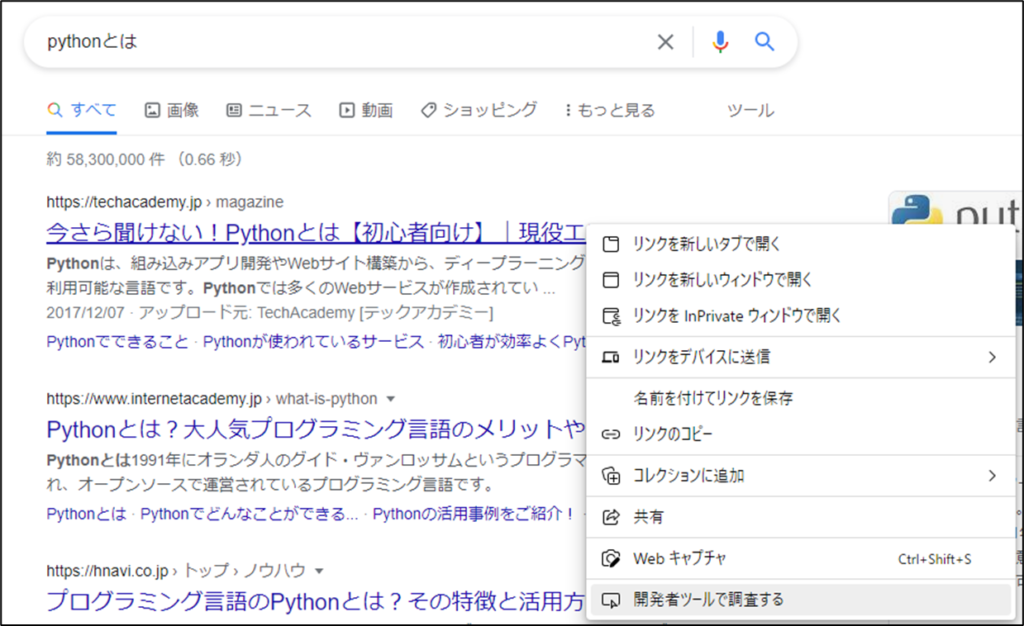
「pythonとは」を入力しクリックします。
最初のタイトル「今さら聞けない!」にカーソルを当て、右クリックします。
そうすると、右のように表示され一番下の「開発者ツールで調査する」を
選択します。
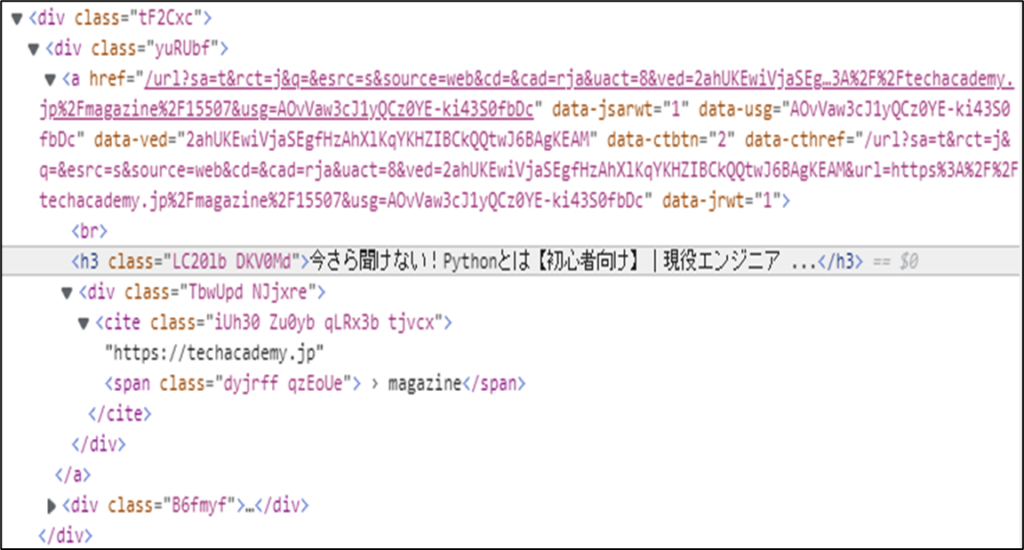
そうすると、右のようなHTML言語が表示されます。
URLは、h3タグの上にaタグがありhref属性でリンク先のURLが指定されています。
h3タグでタイトルが記載されています。
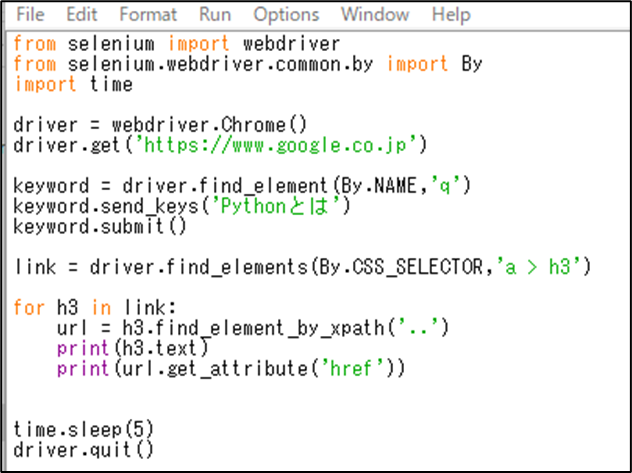
それでは、コードを説明していきます。
ライブラリ「selenium」から「webdriver」を取り込みます。
seleniumで要素を検索するためには、By.〇〇というキーワードで、
タグ名、属性の値、CSSセレクタなどを指定できます。
プログラムの中で、By.〇〇を使えるようにするためByをimportします。
また、サイトにアクセスして、すぐに閉じないようにするため、「time モジュール」を取り込みます。
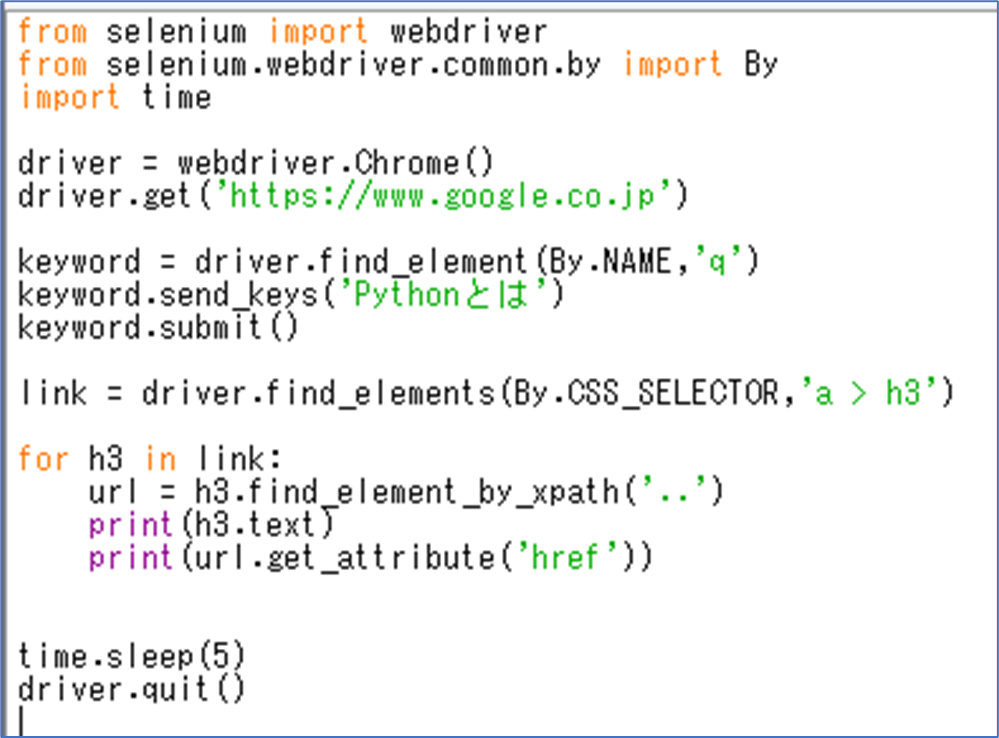
次に、Chromeを起動させます。
Googleのホームページを開きます。

driver.find_element(By.NAME,〇〇)でname属性の値「q」を取得します。
キーワード「Pythonとは」を検索ボックスに入力しキーワードを送ります。
h3タグでタイトルが記載されていて、h3タグの上にaタグがありhref属性で
リンク先のURLが指定されています。
検索結果のタイトルとURLを見つけることができます。
一つのh3の’a>h3’のCSSセレクタできたらそれに対応するh3の親要素を取得します。
‘..’で2段階戻ります。
‘.’だと、’href’を見つけることができませんでした。

これで、タイトル、URLを表示させます。
ブラウザを5秒間、表示させブラウザを終了します。
コードと「サイトのタイトル」・「URL」表示させた結果が下記です。

今回は、「キーワードを入力して、サイトのタイトルとURLを表示させてみよう」動画でした。
これからも、私が「Python」を勉強するステップを一つずつ見せていきたいと思います。
今回も最後まで見て下さり、ありがとうございました。
チャンネル登録、宜しくお願いします。
コメント