この記事は、YouTube「初めてのPython」にアップしている内容です。
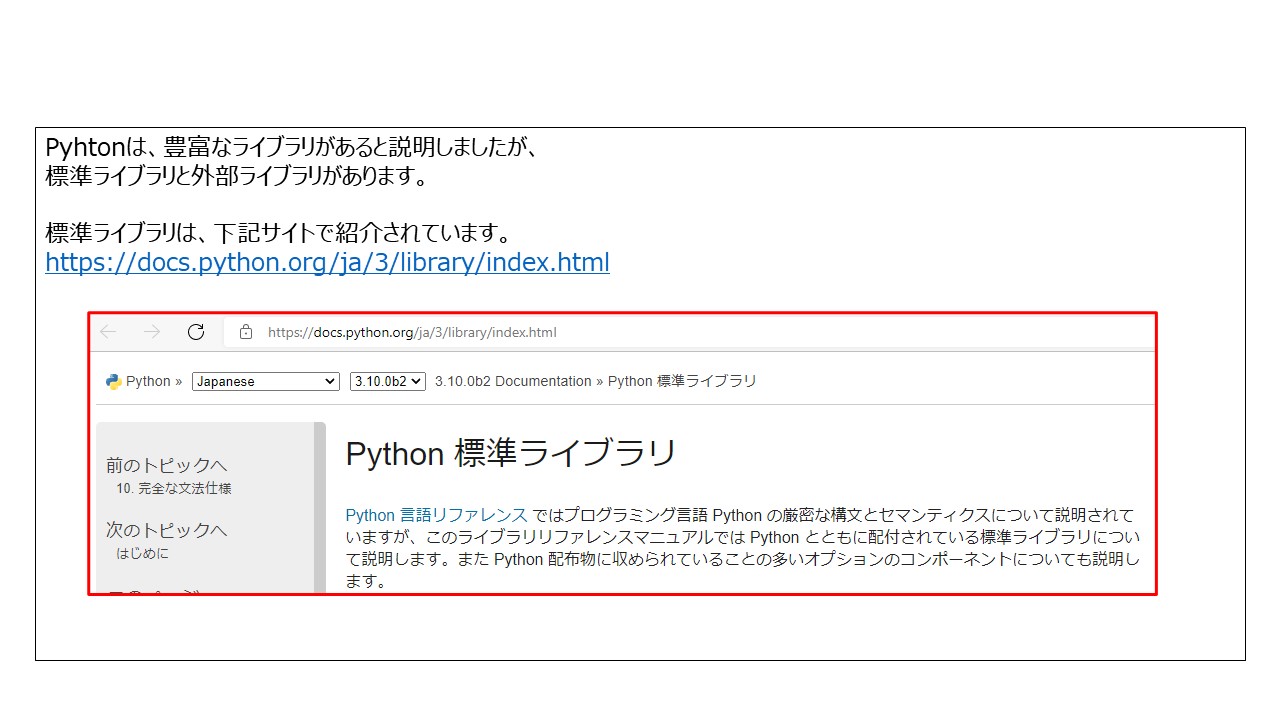
Pyhtonは、豊富なライブラリがあると説明しましたが、
標準ライブラリと外部ライブラリがあります。
標準ライブラリは、下記サイトで紹介されています。

一方、外部ライブラリは、「PyPI(パイピーアイ)」と呼ばれ、
「Python Package Index」の略称です。
下記サイトからインストールすることができます。
この「PyPI」のライブラリをインストールするため、「pip」を使います。
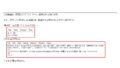
まず、「pip」のバージョンを調べます。
コマンドプロンプトに「pip –V」と入力し、実行すると

となり、バージョンが「21.3」であることがわかります。
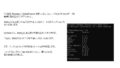
念のため、最新版かどうかを確認するために
コマンドプロンプトに「py –m pip install –U pip」を入力し、実行すると

と表示され、最新版であることが分かります。
「#002 Excelファイルを使ってみよう」、「#003 Excelとfor 文を使ってみよう」
の動画では、Excelファイル内のデータを読み出しました。
Pythonでは、データ解析を支援するライブラリ「Pandas」を活用すると
Excelファイルを簡単に処理することができます。
「Pandas」には、「DataFrame」と「Series」というデータ構造があり
「DataFrame」は2次元データ、「Series」は、1次元データを扱うことができます。
Excelファイルのデータは、2次元データを扱うことが多いので
この動画は、「DataFrame」を学習していきます。
まず、「Pandas」をインストールします。
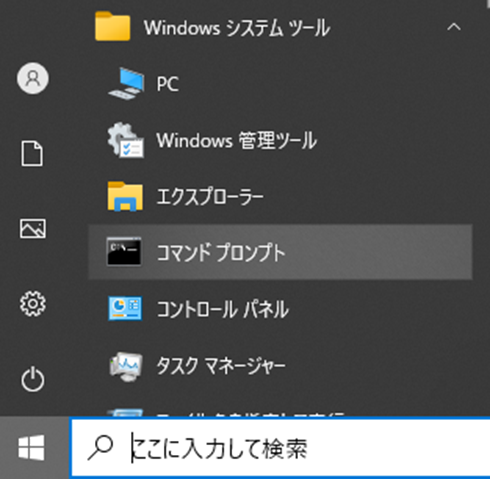
スタートメニューを開き、「Windowsシステムツール」⇒「コマンドプロント」を
クリックします。
そうすると、「コマンドプロント」が起動します。
ここに、「py –m pip install pandas」と入力し実行すると、下記表示になりました。
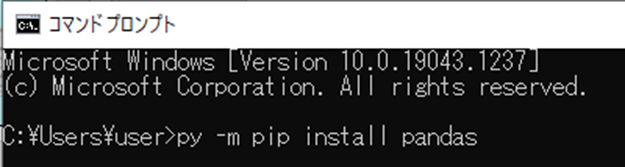

「Successfully installed pandas-1.3.3」と表示されたので
Pandasがきちんとインストールされたことが分かります。
それでは、「Pandas」を使ってみましょう。
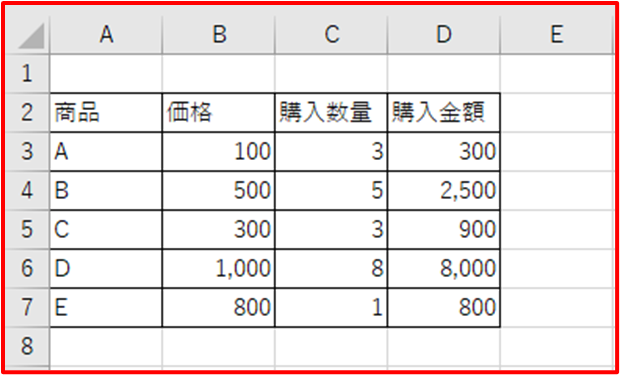
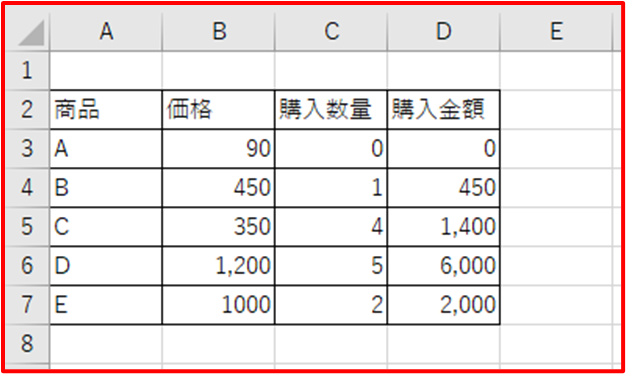
今回は、2つのExcelファイル「2020年 購入実績」、「2021年 購入見込み」を使って
色々なことをやりたいと思います。
まず、「2020年 購入実績」、「2021年 購入見込み」には、次のようなデータが入っています。
2020年 購入実績
2021年 購入見込み
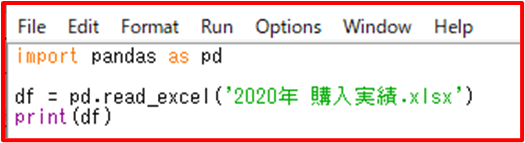
まず、2020年 購入実績を表示させたいと思います。
右のように、コードを入力し、実行します。
その結果、下記のようになりました。
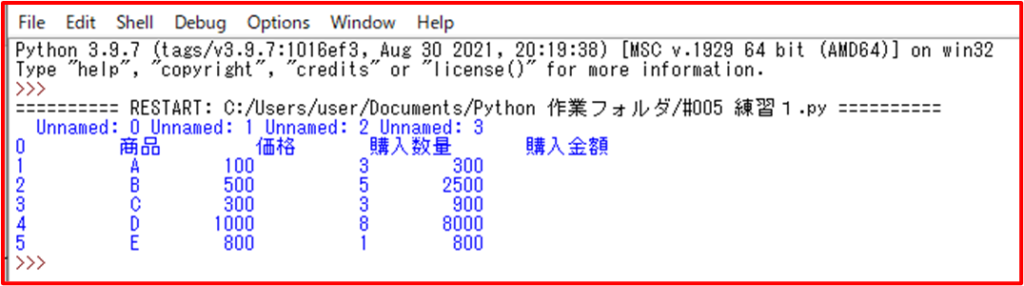
1行目が空欄だったので、「unnamed」が表示されました。
2行目から表示させるために、()の中に「skiprows=1」を入力します。
右のように、コードを入力し、実行します。
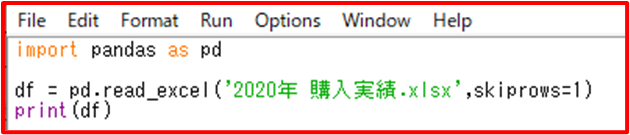
その結果、下記のようになりました。
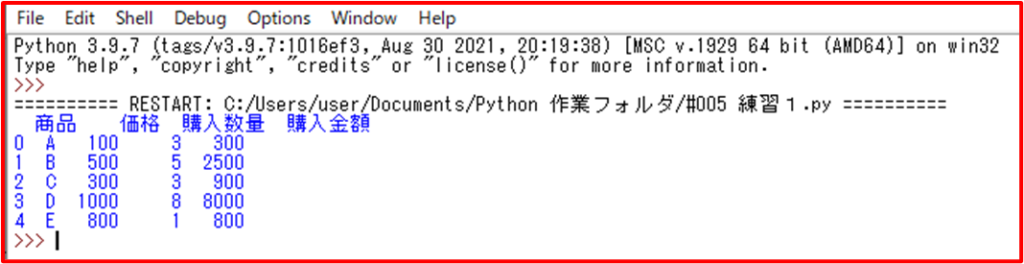
これで、2020年 購入実績の中身を表示することができました。
同じように、2021年 購入見込みの中身を表示させてみたいと思います。
右のように、コードを入力し、実行します。
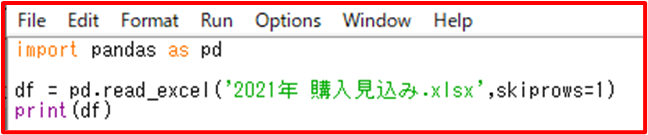
その結果、下記のようになりました。
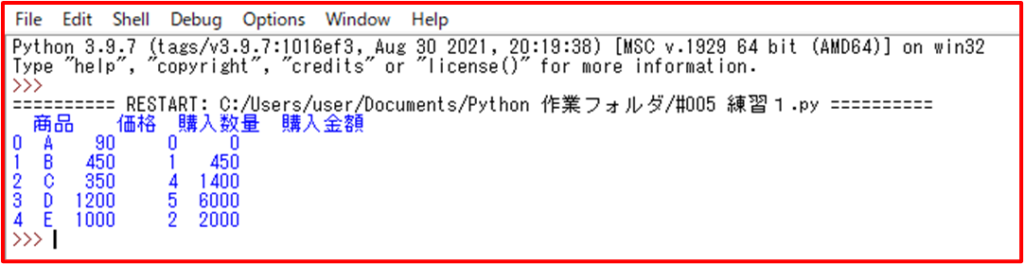
これで、2021年 購入見込みの中身を表示することができました。
今回は、「Pandas」と「DataFrame」を使ってみました。
次の動画は、さらに内容を踏み込んでいきます。
これからも、私が「Python」を勉強するステップを一つずつ見せていきたいと思います。
今回も最後まで見て下さり、ありがとうございました。
チャンネル登録、宜しくお願いします。
コメント